
Funksjoner
Bilder, SJA, RUH og Vernerunde
Dokumentasjon som ofte må gjøres ute, med stedet ført inn automatisk. Appen sender ingenting selv og godkjenner ingenting: du kontrollerer innholdet og trykker Send.
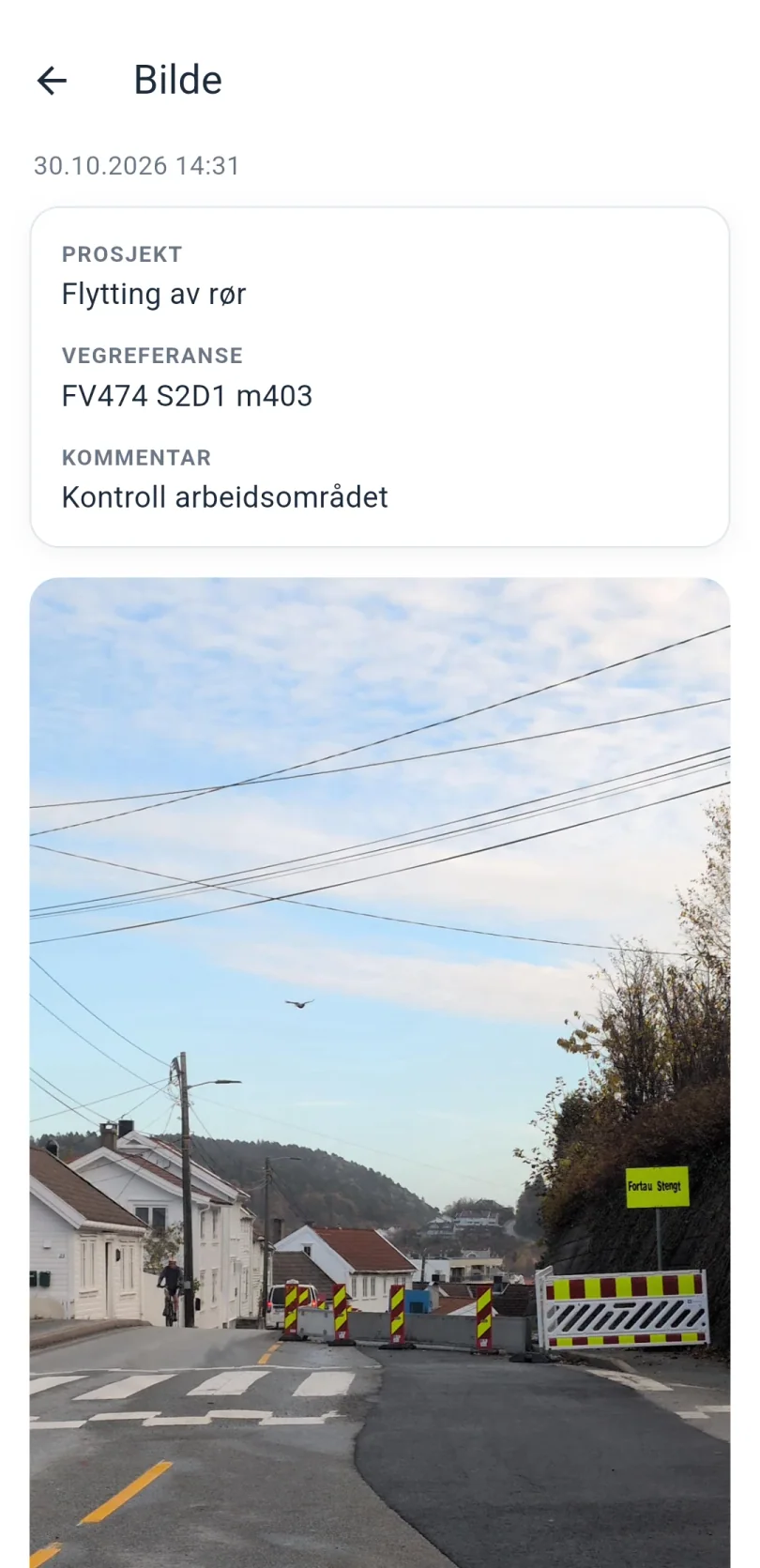
Kamera med vegreferanse
Bilder tatt i appen får vegreferanse og tidspunkt satt inn i selve bildet.
- Slik bruker du det
- Ta bildet.
- Skriv eventuelt en kommentar (inntil 150 tegn) og velg prosjekt. Begge er valgfrie.
- Trykk Lagre bilde. Vil du ta det på nytt, trykker du Ta nytt.
- Resultatet
- Bildet lagres i telefonens galleri. Er et prosjekt valgt, lagres også en forminsket kopi i Jobbmappen. Med Del bilde sender du det videre.
- Det bør du vite
- Prosjektet velges fra en liste og skrives ikke inn fritt, slik at samme prosjekt ikke får flere stavemåter.

SJA: sikker jobbanalyse
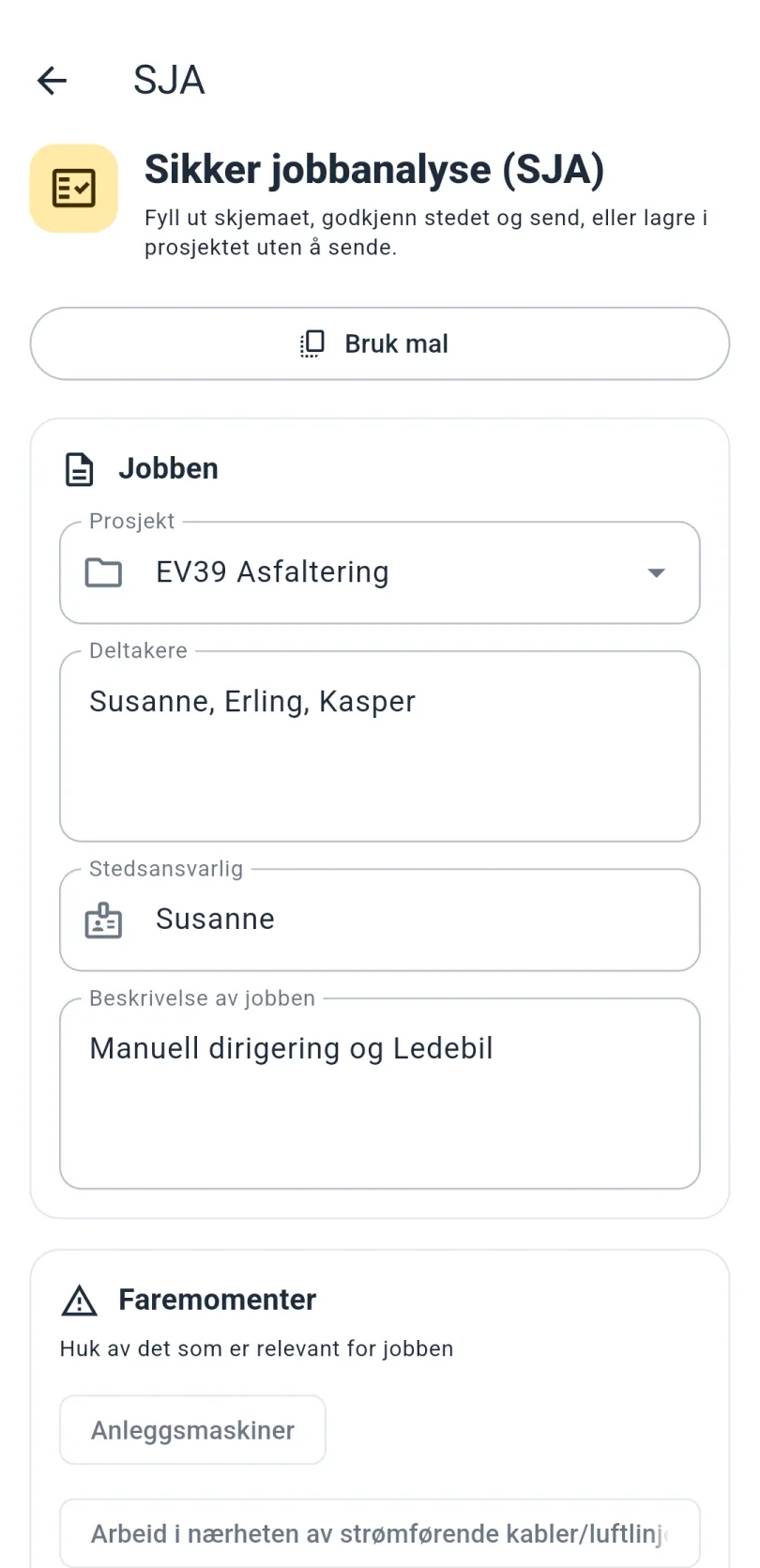
Skjemaet fylles ut på telefonen, med stedet bekreftet på kart.
- Skjemaet
- Prosjekt, deltakere, stedsansvarlig, beskrivelse av jobben, faremomenter og tiltak. SJA-en har 25 faremomenter som velges med avkrysning, og egne felt for annen risiko og tiltak. Stedet vises på kart.
- Slik bruker du det
- Fyll ut skjemaet, godkjenn stedet og send, eller lagre i prosjektet uten å sende. Appen åpner e-postappen din med SJA-en ferdig utfylt, og du trykker Send der.
- Etter sending
- Når du kommer tilbake til appen, spør den «Ble SJA sendt?». Svarer du ja, markeres SJA-en som sendt i Jobbmappen.
- Det bør du vite
- Lagrede SJA finnes i menyen under Dokumentasjon, og kan sendes på nytt.
- Appen sier aldri at en SJA er godkjent. En kvalifisert person må kontrollere den.
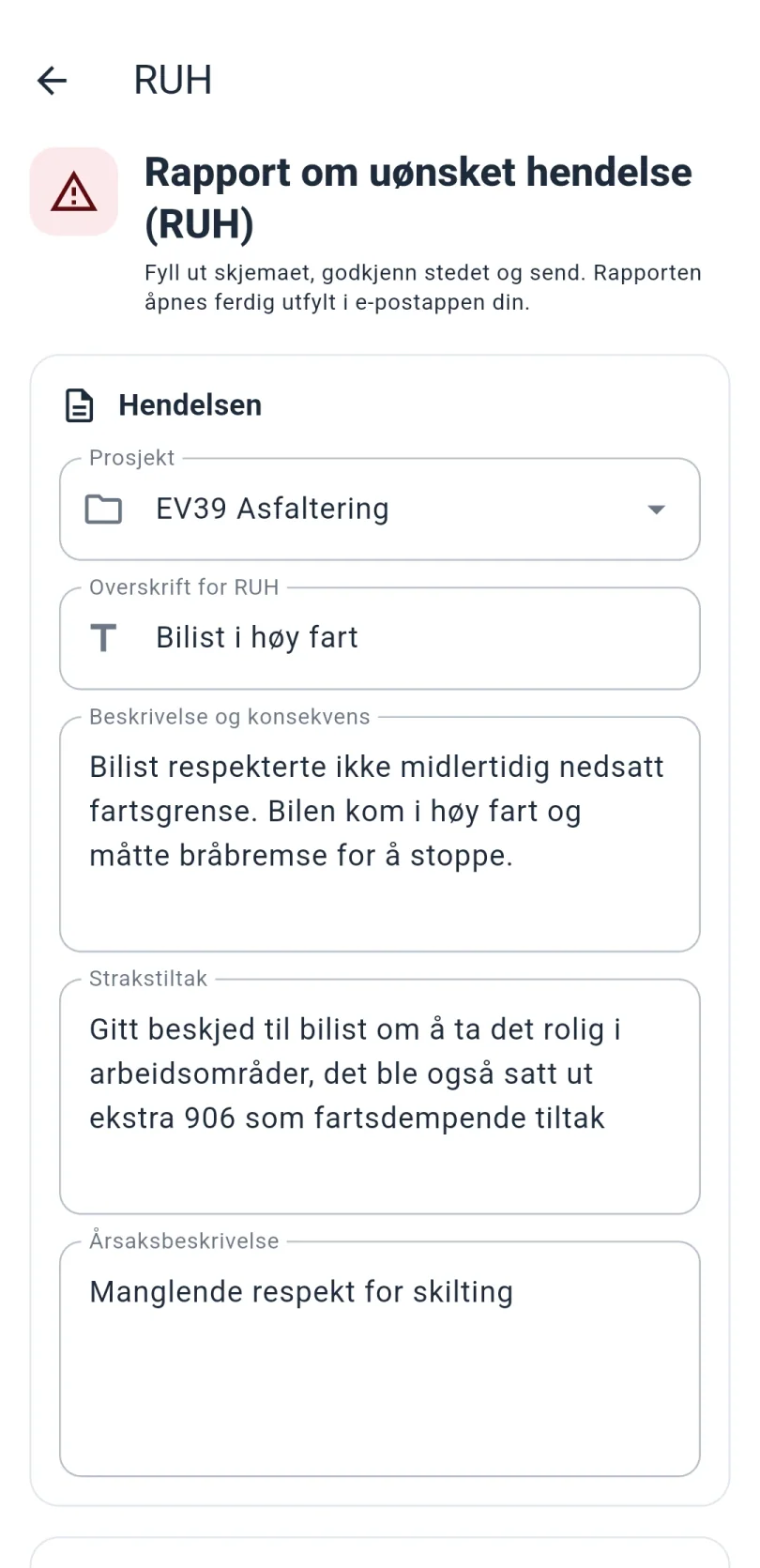
RUH: rapport om uønsket hendelse
Rapporten åpnes ferdig utfylt i e-postposten din.
- Skjemaet
- Prosjekt, overskrift, beskrivelse og konsekvens, strakstiltak og årsaksbeskrivelse, samt hendelsessted. Kartbildet lages automatisk.
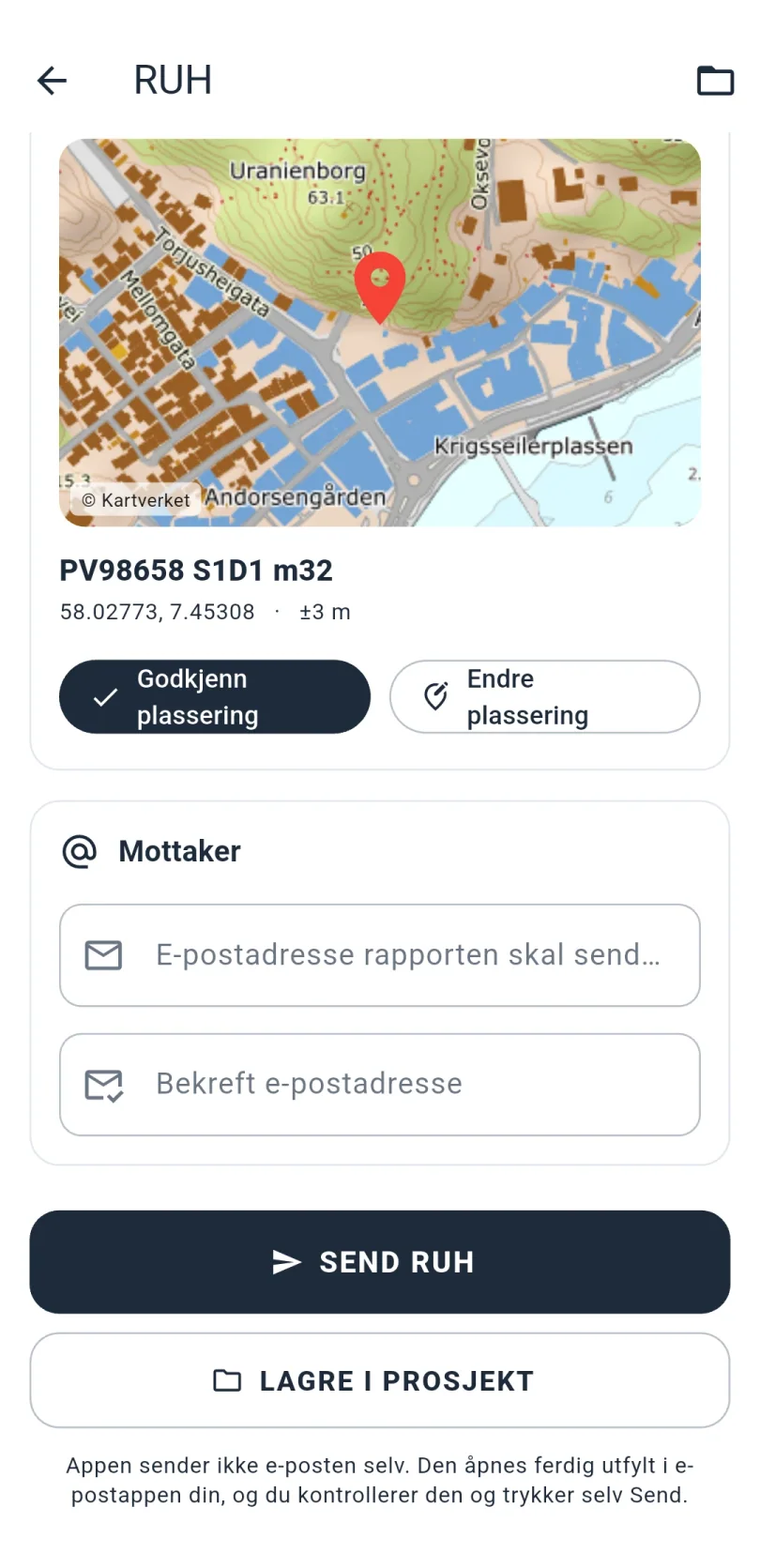
- Stedet
- Hendelsesstedet hentes fra GPS og vises på kart med vegreferanse. Du må godkjenne plasseringen, og du kan endre den i et helskjermkart.
- Kartbilde
- Appen lager et kartbilde med markør og skalalinje og legger det ved e-posten. Vedlegget er alltid lyst, også når appen er i mørk modus, siden det sendes til andre.
- Etter sending
- Som for SJA spør appen «Ble RUH sendt?» når du kommer tilbake. E-postadressen du brukte sist, huskes og fylles inn til neste gang. Lagrede RUH kan sendes på nytt fra menyen.
Vernerunde
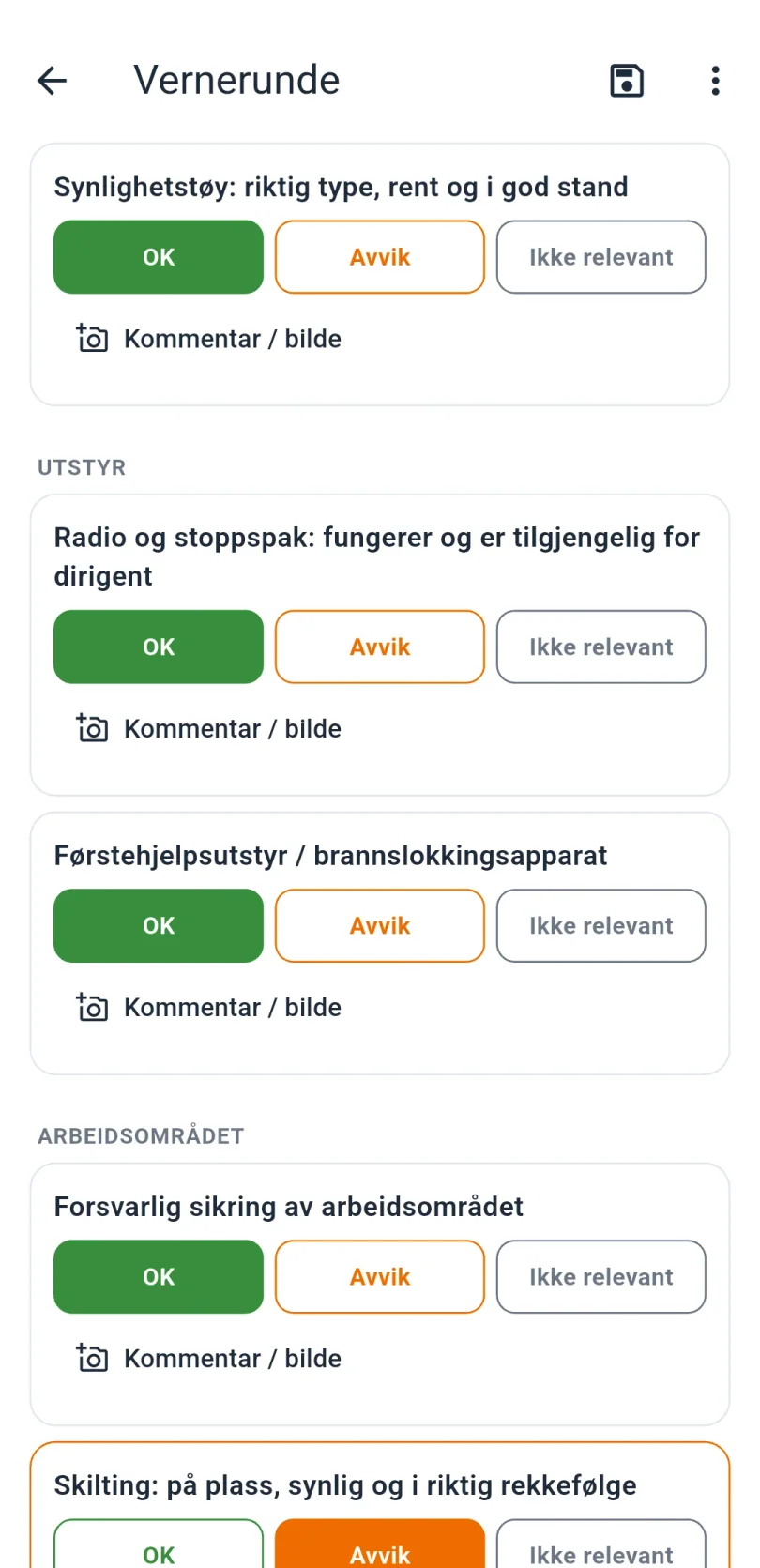
Sjekklister for vernerunden, med bilder av avvik.
- Slik bruker du den
- Hvert punkt i sjekklisten får OK, Avvik eller Ikke relevant. Ved avvik kan du legge til kommentar og bilde.
- Det bør du vite
- Som ellers i appen er dette et hjelpemiddel. Innholdet må kontrolleres av deg, og appen sender ingenting selv.
Jobbmappe
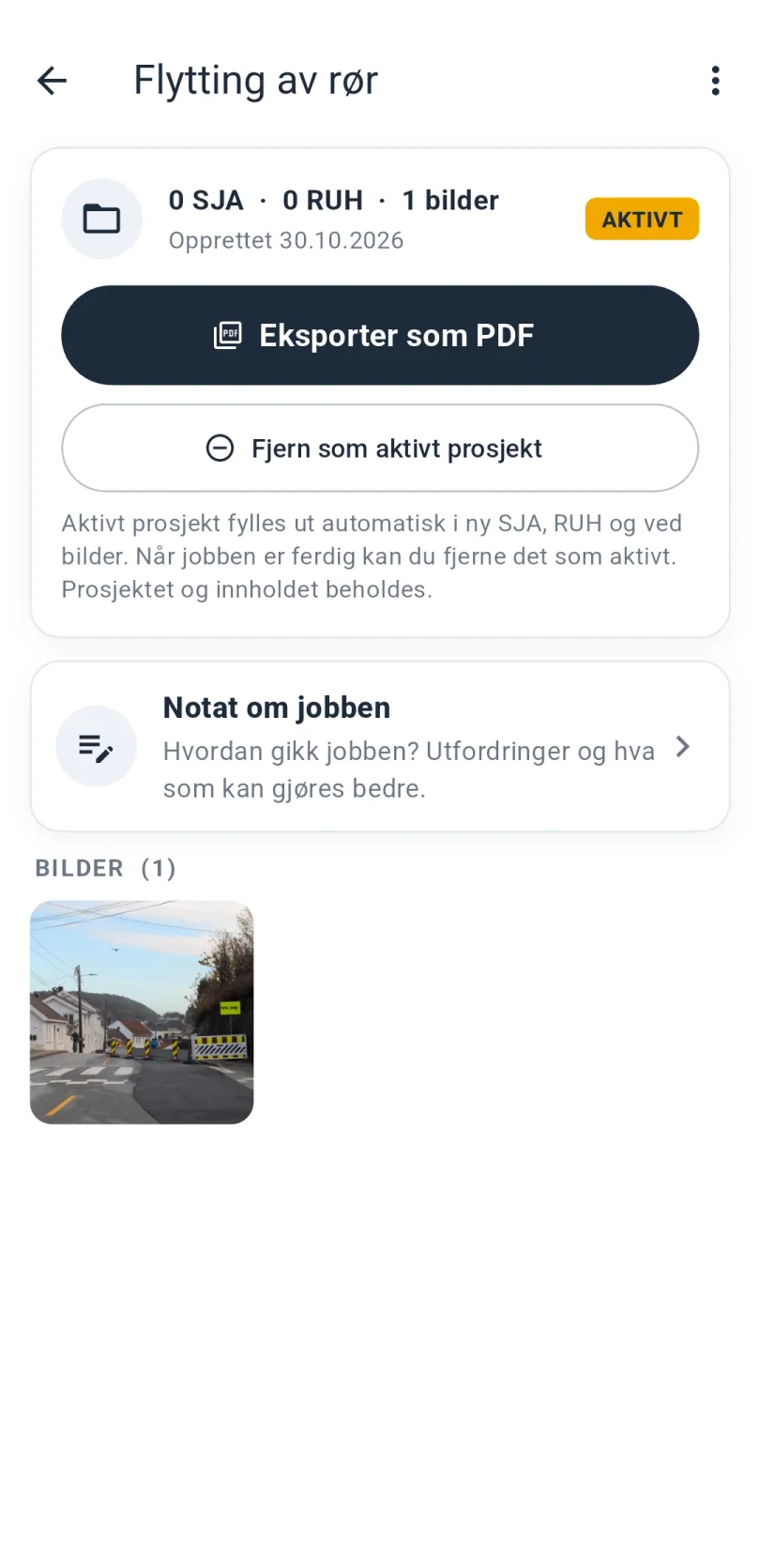
Jobbmappen samler SJA, RUH og bilder per prosjekt.
- Slik fungerer det
- Når du lager en SJA, en RUH eller et bilde, velger du prosjekt fra en liste. Under hvert prosjekt finner du alt som hører til, og du kan eksportere prosjektet som PDF.
- Prosjekter
- Nye prosjekter opprettes fra listen. Likner navnet på et prosjekt som allerede finnes, advarer appen, slik at små skrivefeil ikke gir to prosjekter.
- Kamera og lagrede skjema
- Bilder fra Kamera kan valgfritt legges i Jobbmappen. Lagrede SJA og RUH kan du se igjen og sende på nytt.
- Det bør du vite
- Appen sender aldri selv. Den åpner e-postappen ferdig utfylt og spør «Ble den sendt?». Eksporter prosjektet som PDF for å ha en kopi.
Betatest
Vil du teste appen?
Appen er på vei til Google Play. Før den åpnes for alle, trenger jeg testere som bruker den på jobb og sier fra om hva som fungerer og hva som ikke gjør det.
Legg inn e-postadressen du bruker i Play Butikk på Android-telefonen, så legger jeg deg til som tester og sender deg en invitasjon.